パスワードを変更する
▼ 番号をタップすると詳しい説明にジャンプします
1
マイページを開く
画面下部のナビゲーションから「マイページ」をタップします。
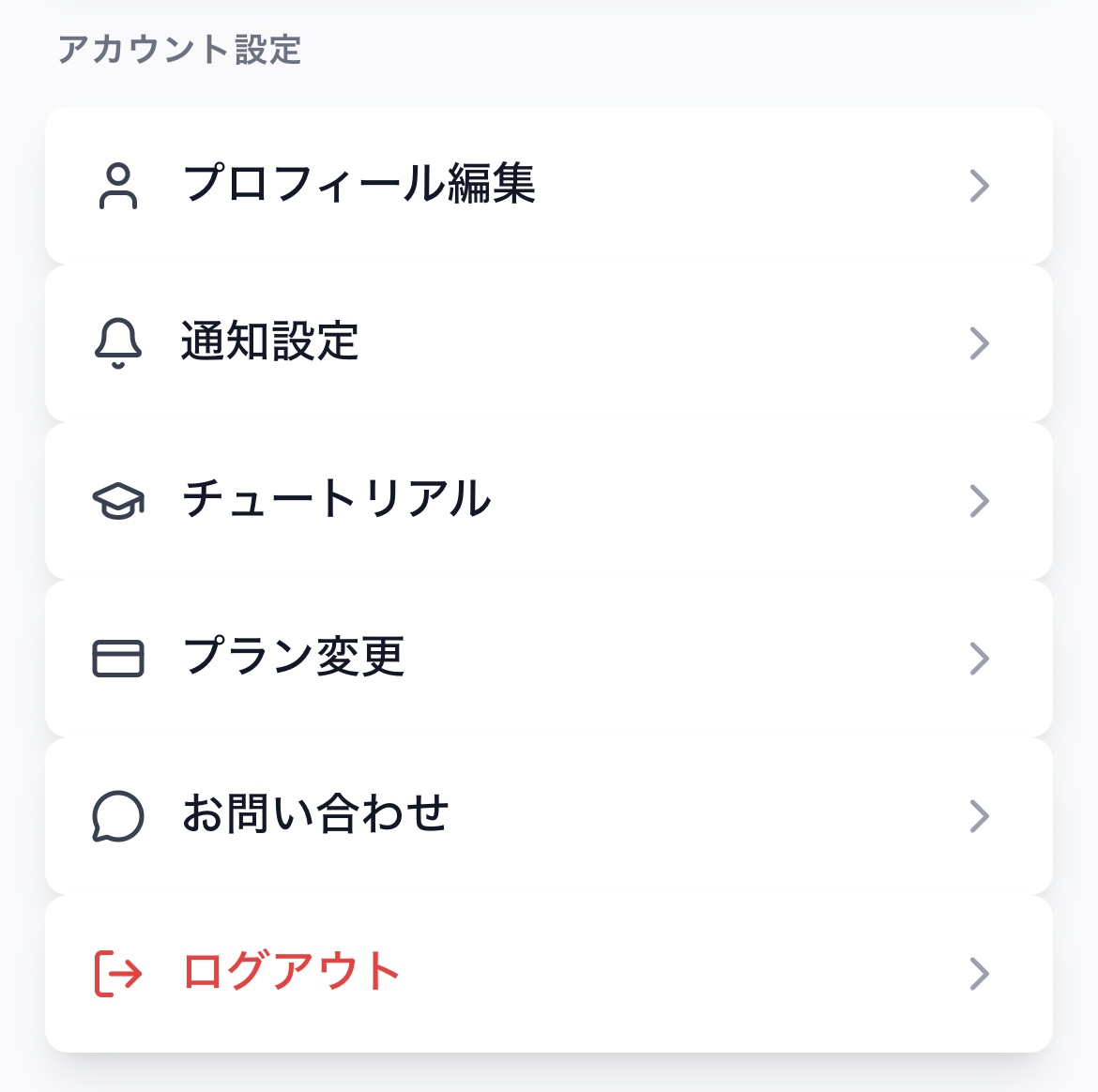
2
パスワード変更をタップ
アカウント設定メニューから「パスワード変更」をタップします。
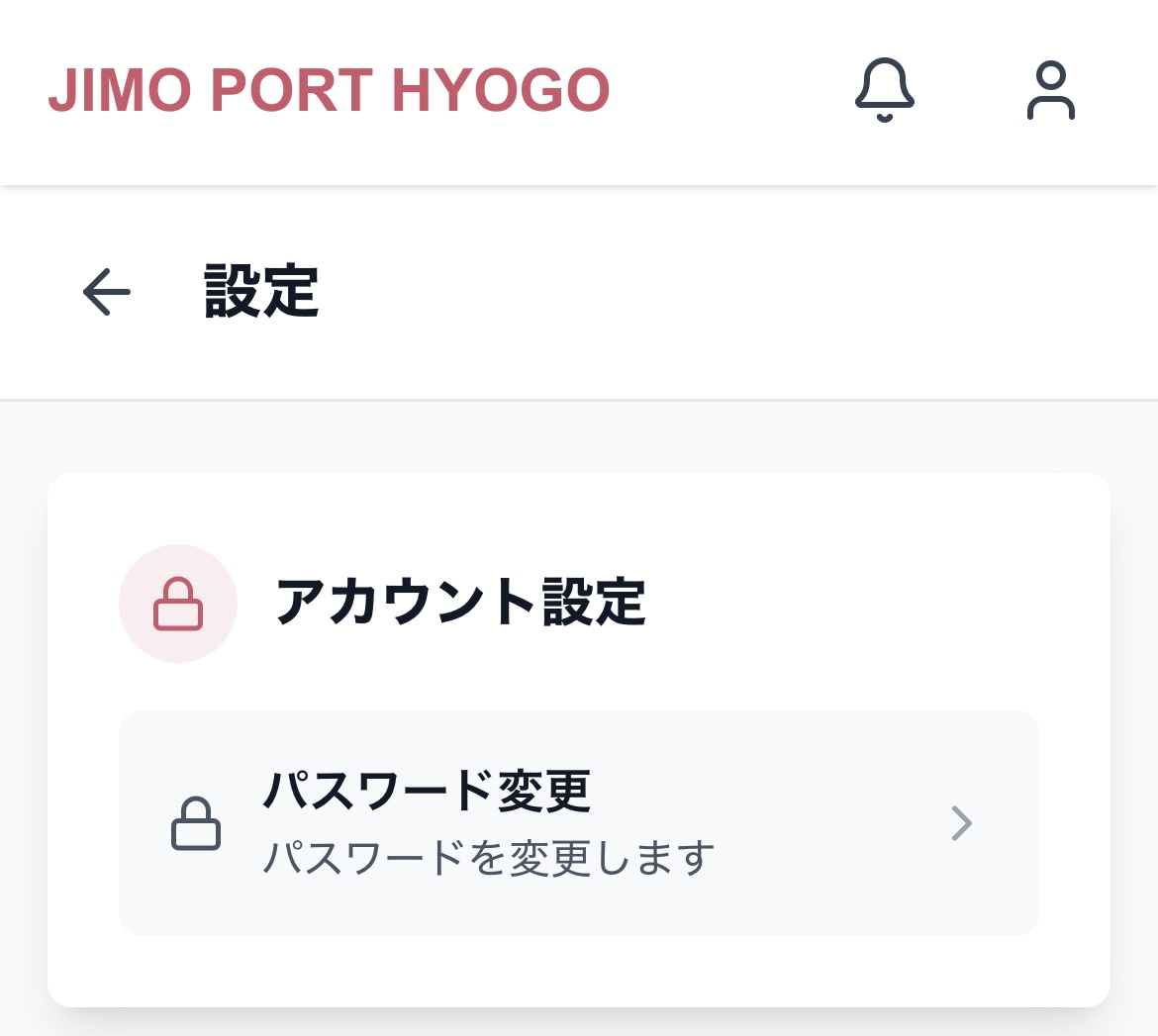
3
設定画面を開く
設定画面から「アカウント設定」→「パスワード変更」を選択します。
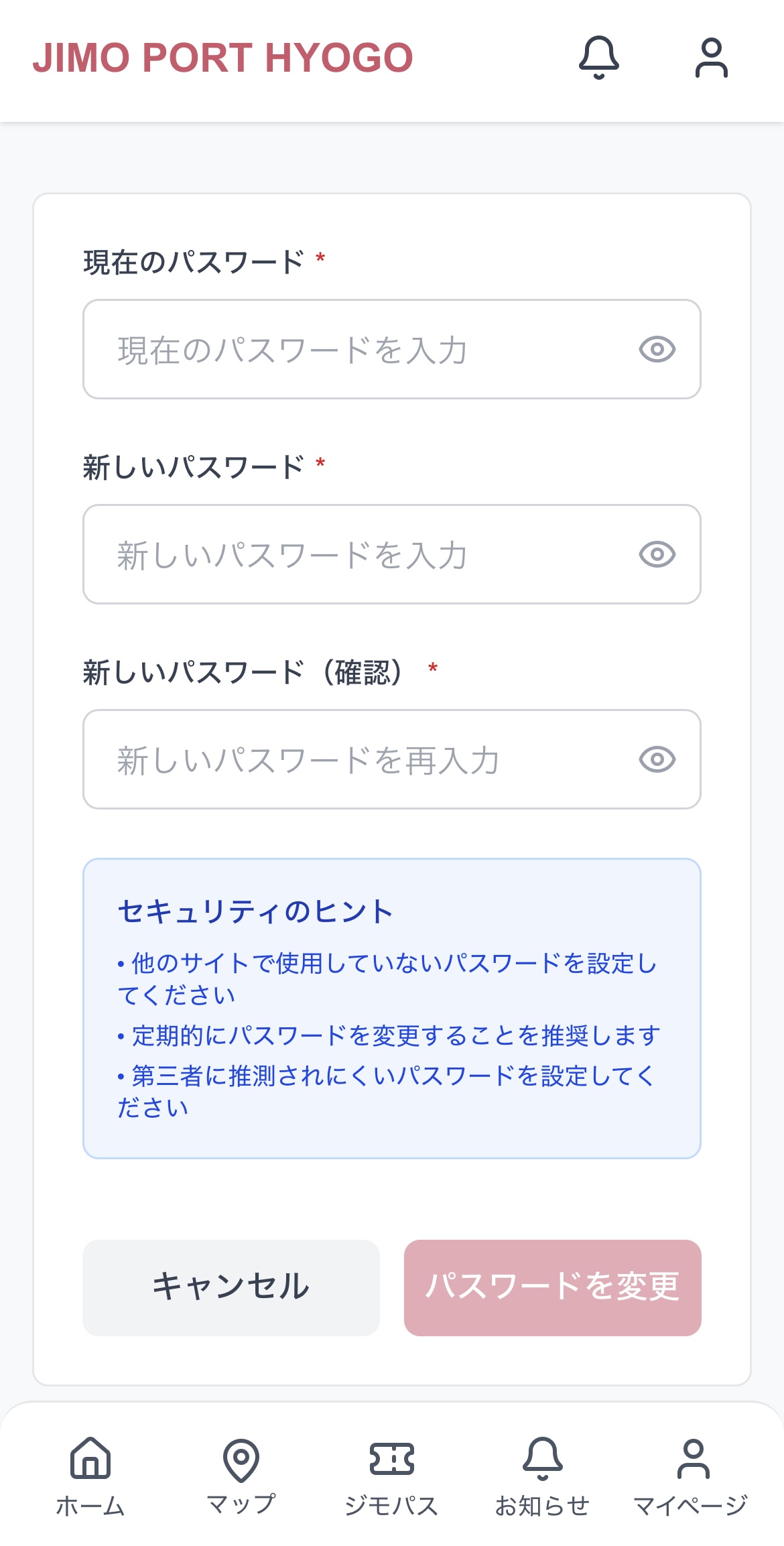
4
現在のパスワードを入力
現在使用しているパスワードを入力します。必須項目です。
5
新しいパスワードを入力
新しく設定したいパスワードを入力します。必須項目です。
6
新しいパスワード(確認)を入力
同じパスワードをもう一度入力します。必須項目です。
7
セキュリティのヒント
安全なパスワードの設定方法が表示されています。参考にしてください。
8
パスワードを変更ボタン
すべて入力したら「パスワードを変更」ボタンをタップします。